Geting Started with Python
Python, अपनी easy syntax और comprehensive library के कारण, beginners और experienced programmer के बीच समान रूप से लोकप्रिय है। इस लेख में, हम पायथन भाषा के प्रोग्राम को execute करने के लिए Python को इंस्टॉल करना सीखेंगे।
Installing Python from Official Website
Python को सीखने के लिए सबसे पहले इसे हमे अपने कंप्यूटर पर install करना होता है। Python इंस्टॉल करने के लिए निम्न steps का अनुसरण करें:
- ऑफिशियल वेबसाइट से Python को डाउनलोड करना
सर्वप्रथम, पायथन के ऑफिशियल वेबसाइट (https://www.python.org/downloads/) पर जाएं।
Latest Stable Releases का चयन करें, जो आपके ऑपरेटिंग सिस्टम (Windows, MacOS या लिनक्स) के साथ compatible हो। सुनिश्चित कर लेवें कि आप सही इंस्टॉलर (32-बिट या 64-बिट) डाउनलोड कर रहे हैं, जो आपके कंप्यूटर की आर्किटेक्चर से मेल खाता हो।
- Python को Install करना
डाउनलोड पूर्ण होने के बाद, इंस्टॉलर पर डबल क्लिक कर के चलाएं और ऑन-स्क्रीन निर्देशों का पालन करें।
डिफ़ॉल्ट सेटिंग्स आमतौर पर पर्याप्त होती हैं, लेकिन आप अपनी आवश्यकताओं के अनुसार उन्हें “Customize Installation” का प्रयोग करते हुए बदल सकते हैं।
Installation के दौरान, “Add python.exe to PATH” विकल्प को चुनना महत्वपूर्ण है। यह आपके सिस्टम को कमांड प्रॉम्प्ट या टर्मिनल से सीधे python कमांड का उपयोग करके Python Interpreter को access करने की सहूलियत देता है।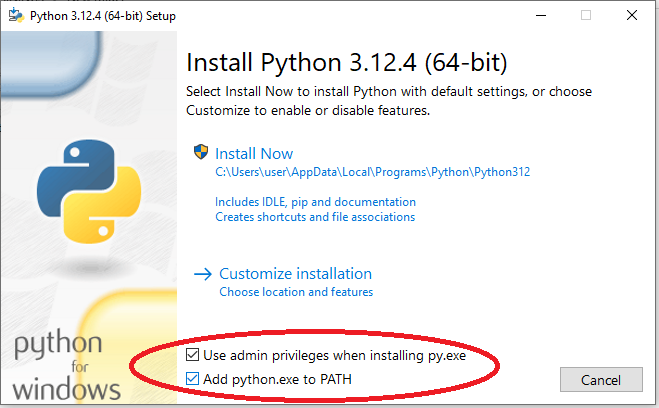
“Install Now” पर क्लिक करते ही Installation शुरू हो जाता है।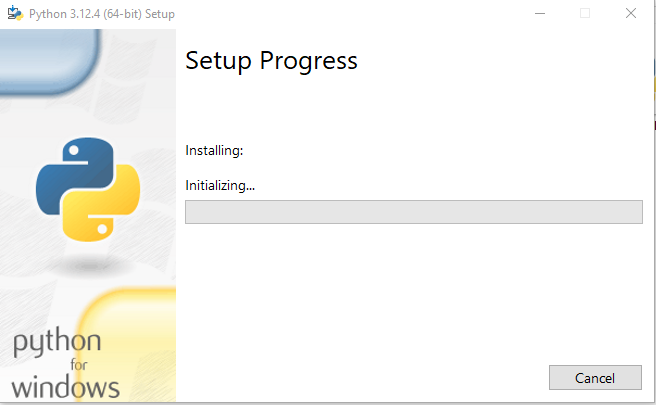
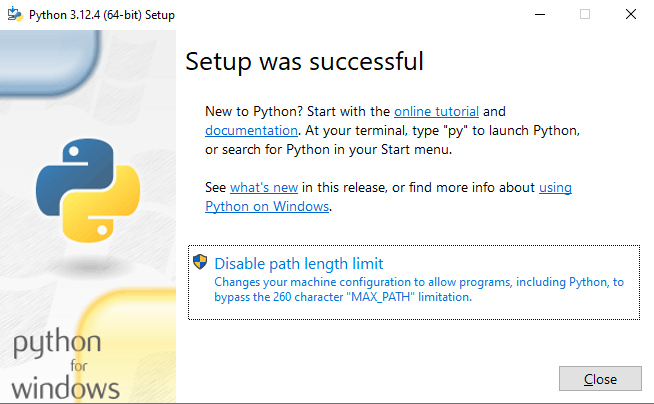
Installation पूरा होने पर “Setup was successful” का मैसेज आता है।
- Python Installation का Verification करना
Installation प्रोसेस पूरा होने के बाद, यह verify करना उचित है कि क्या सब कुछ अपेक्षित रूप से काम कर रहा है।
1. “Start” बटन पर जाए तथा “cmd” सर्च करे और कमांड प्रॉम्प्ट या टर्मिनल खोलें।
2. python –version टाइप करें।
यदि स्थापना सफल रही है, तो आपको पायथन के स्थापित संस्करण को प्रदर्शित करने वाला आउटपुट प्राप्त होगा।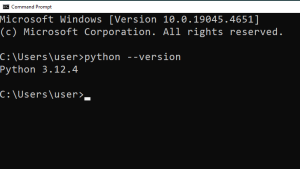
- Python IDLE खोले और अपना पहला प्रोग्राम रन करें
अपने पहले Python प्रोग्राम को रन करने के लिए Python IDLE (Integrated Development and Learning Enviroment) जो का Python एक Interactive Interpreter Prompt है को खोलें।
1. “Start” बटन पर जाए तथा “IDLE” सर्च करे और “IDLE (Python 3.xx x-bit)” पर क्लिक करके खोलें।
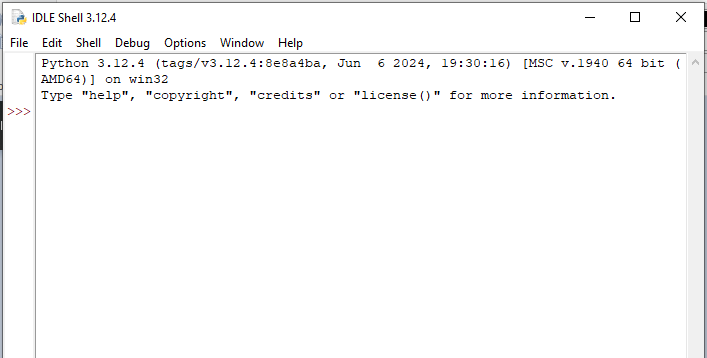
2. print(“Hello Python!”) टाइप करें।